
No products in the cart.
Bạn có biết việc dán nhãn khoa học có thể giúp tăng tới 40% hiệu suất quản lý kho bãi và sắp xếp văn phòng trong năm 2026? Thực tế, một không gian làm việc ngăn nắp không chỉ giúp bạn tìm đồ đạc nhanh hơn mà còn tạo ra cảm hứng làm việc chuyên nghiệp. Tuy nhiên, nhiều người dùng vẫn cảm thấy bối rối khi lần đầu cầm trên tay chiếc máy in nhãn Brother hiện đại.
Đáng chú ý, những lỗi nhỏ như lắp băng nhãn bị ngược hoặc lãng phí đoạn nhãn thừa quá dài thường xuyên xảy ra. Bên cạnh đó, việc không biết cách kết nối máy với phần mềm máy tính cũng khiến bạn bỏ lỡ nhiều tính năng tuyệt vời. Bài viết này sẽ là cẩm nang đầy đủ nhất giúp bạn làm chủ mọi dòng máy in nhãn Brother từ dòng P-touch cầm tay đến dòng QL công nghiệp.
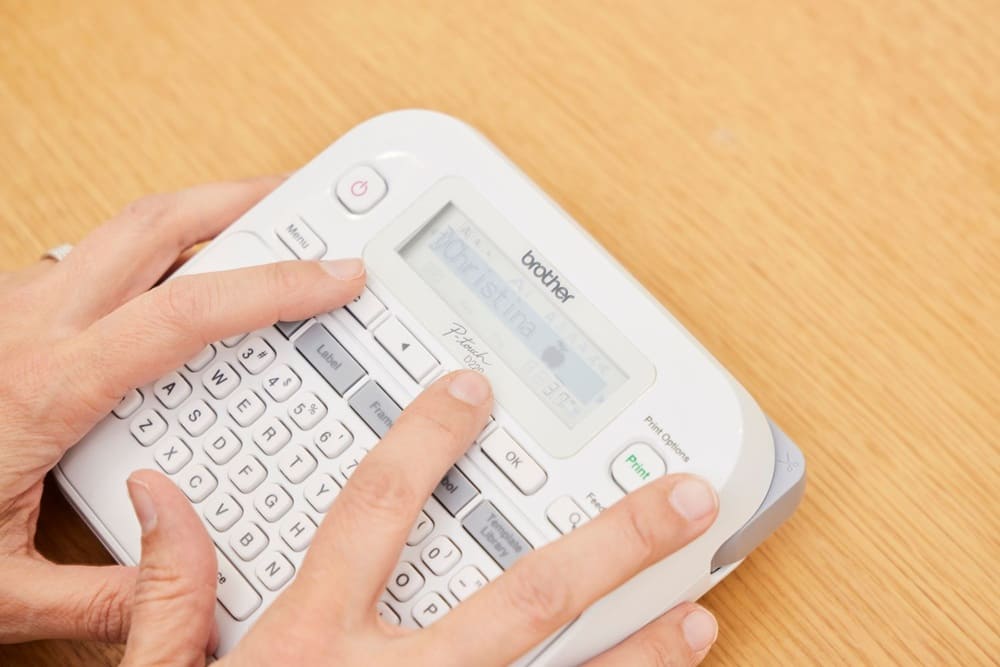
Chúng ta sẽ cùng khám phá các mẹo tối ưu phần mềm P-touch Editor 2026 để tạo ra những chiếc nhãn đẹp mắt. Quan trọng hơn, bạn sẽ học được cách tiết kiệm vật tư để giảm chi phí vận hành cho doanh nghiệp. Hãy cùng bắt đầu hành trình chuẩn hóa không gian sống và làm việc của bạn ngay bây giờ.
1. Phân loại và chuẩn bị phần cứng máy in nhãn Brother
Trước khi bắt đầu in ấn, bạn cần hiểu rõ thiết bị mình đang sở hữu thuộc dòng nào để chọn vật tư phù hợp. Hiện nay, Brother chia máy in nhãn thành hai dòng chính là P-touch và QL với những đặc tính kỹ thuật hoàn toàn khác biệt. Cụ thể, dòng Brother P-touch thường sử dụng băng nhãn TZe có màng bảo vệ cực kỳ bền bỉ.
Phân biệt dòng Brother P-touch và Brother QL
Dòng P-touch là lựa chọn hàng đầu cho việc đánh dấu tài sản, dây cáp hoặc các vật dụng trong môi trường khắc nghiệt. Nhãn TZe của dòng này có cấu tạo nhiều lớp, chịu được nhiệt độ cao, hóa chất và chống trầy xước rất tốt. Ngược lại, dòng Brother QL lại chuyên dùng cho các loại nhãn decal DK với kích thước lớn hơn.
Đặc biệt, dòng QL thường được ứng dụng để in nhãn địa chỉ, nhãn vận chuyển hoặc nhãn dán thùng hàng trong kho vận. Tốc độ in của dòng QL nhanh hơn đáng kể so với dòng cầm tay, phù hợp cho nhu cầu in số lượng lớn. Vì vậy, việc xác định đúng dòng máy sẽ giúp bạn mua đúng loại cuộn nhãn, tránh lãng phí ngân sách không đáng có.
Hướng dẫn lắp nguồn và chuẩn bị năng lượng
Để máy hoạt động ổn định, bạn cần cung cấp nguồn điện đúng thông số kỹ thuật theo khuyến cáo của nhà sản xuất. Đối với các dòng máy cầm tay nhỏ gọn, bạn có thể sử dụng Pin AA hoặc AAA tùy theo model cụ thể. Tuy nhiên, bạn nên ưu tiên sử dụng pin kiềm (Alkaline) chất lượng cao để tránh tình trạng chảy nước làm hỏng mạch điện.
Ngoài ra, nếu bạn sử dụng máy tại bàn làm việc cố định, hãy dùng Adapter nguồn AC đi kèm để đảm bảo công suất. Việc dùng Adapter giúp máy in có lực kéo băng nhãn mạnh mẽ hơn, hạn chế tình trạng kẹt giấy do pin yếu. Trên thực tế, nhiều trường hợp máy báo lỗi “Low Battery” ngay cả khi bạn vừa mới thay pin kém chất lượng vào máy.
Quy trình lắp cuộn băng nhãn (Tape Cassette) chuẩn xác
Việc lắp băng nhãn đúng cách là bước quan trọng nhất để máy vận hành trơn tru mà không bị kẹt giấy. Đầu tiên, bạn hãy mở nắp khoang chứa nhãn ở phía sau hoặc bên hông máy tùy theo thiết kế của từng đời. Sau đó, bạn cần kiểm tra xem đầu băng nhãn có bị thụt vào bên trong hộp nhựa hay không.
Cụ thể, bạn phải luồn đầu nhãn qua khe dẫn hướng màu đen trên hộp nhãn trước khi đặt vào máy. Hãy ấn nhẹ hộp nhãn xuống cho đến khi nghe tiếng “tạch” báo hiệu hộp đã khớp hoàn toàn vào vị trí. Đáng chú ý, bạn nên kiểm tra độ căng của băng mực bằng cách xoay bánh răng theo chiều kim đồng hồ vài vòng.
Mặt khác, nếu băng mực bị chùng, nó có thể bị cuốn vào trục quay và gây ra lỗi kẹt băng rất nghiêm trọng. Sau khi lắp xong, bạn hãy đóng nắp máy lại và nhấn nút “Feed” để máy tự động căn chỉnh vị trí nhãn. Quy trình này đảm bảo rằng nhãn đầu tiên bạn in ra sẽ có chất lượng hoàn hảo và không bị lệch dòng.
2. Hướng dẫn sử dụng máy in nhãn Brother P-touch cầm tay trực tiếp
Các dòng máy P-touch cầm tay thường được trang bị bàn phím QWERTY giúp người dùng nhập liệu cực kỳ nhanh chóng. Bạn sẽ cảm thấy rất quen thuộc nếu đã từng sử dụng bàn phím máy tính hoặc điện thoại thông minh. Tuy nhiên, để tạo ra một chiếc nhãn đẹp, bạn cần làm quen với các phím chức năng chuyên dụng trên máy.
Làm quen với bàn phím và các phím chức năng nhanh
Trên mặt máy thường có các nút bấm quan trọng như Font, Size, Style và Frame để bạn tùy chỉnh định dạng. Phím “Font” cho phép bạn thay đổi kiểu chữ từ hiện đại đến cổ điển tùy theo mục đích sử dụng nhãn. Trong khi đó, phím “Size” giúp bạn điều chỉnh kích thước chữ to hay nhỏ để phù hợp với độ rộng của băng nhãn.
Đặc biệt, phím “Style” cung cấp các lựa chọn như chữ đậm, chữ nghiêng hoặc chữ có bóng đổ rất sinh động. Nếu bạn muốn chiếc nhãn trông nổi bật hơn, hãy sử dụng phím “Frame” để chèn thêm các khung viền trang trí đa dạng. Thực tế, việc kết hợp khéo léo các tính năng này sẽ giúp nhãn của bạn chuyên nghiệp như được đặt in tại xưởng.
Cách nhập ký tự đặc biệt và chèn biểu tượng (Symbols)
Không chỉ dừng lại ở chữ cái, máy in nhãn Brother còn sở hữu kho biểu tượng (Symbols) vô cùng phong phú và đa dạng. Bạn có thể tìm thấy các icon về điện, văn phòng phẩm, đồ dùng nhà bếp hay thậm chí là các biểu tượng cảnh báo. Để sử dụng, bạn chỉ cần nhấn phím “Symbol” và dùng các phím mũi tên để chọn hình ảnh mong muốn.
Bên cạnh đó, việc chèn các ký tự đặc biệt như dấu @, dấu thăng (#) hay các đơn vị tiền tệ cũng rất đơn giản. Điều này cực kỳ hữu ích khi bạn cần in nhãn giá sản phẩm hoặc nhãn đánh dấu các thiết bị kỹ thuật phức tạp. Nhìn chung, khả năng tùy biến cao chính là điểm mạnh khiến Brother luôn dẫn đầu thị trường máy in nhãn năm 2026.
Thiết lập định dạng nhãn và chức năng xem trước
Một trong những sai lầm phổ biến của người dùng là không thiết lập chiều dài nhãn (Label Length) trước khi bấm in. Nếu bạn để chế độ tự động, máy có thể tạo ra những đoạn trắng thừa rất dài ở hai đầu nhãn. Vì vậy, bạn nên vào phần cài đặt để chọn độ dài cố định hoặc căn lề mức “Narrow” để tiết kiệm nhãn.
Quan trọng hơn, bạn tuyệt đối không nên bỏ qua chức năng xem trước (Preview) trên màn hình LCD của máy. Chức năng này cho phép bạn kiểm tra lại nội dung, lỗi chính tả và bố cục tổng thể trước khi máy thực hiện lệnh in. Trên thực tế, thói quen kiểm tra trước khi in có thể giúp bạn tiết kiệm tới 20% lượng băng nhãn lãng phí hàng tháng.
Cuối cùng, khi mọi thứ đã sẵn sàng, bạn chỉ cần nhấn nút “Print” và chờ đợi trong vài giây để nhận thành phẩm. Hầu hết các dòng máy P-touch hiện nay đều có dao cắt thủ công hoặc tự động rất sắc bén và tiện lợi. Bạn chỉ cần nhấn cần gạt hoặc máy sẽ tự động cắt để bạn có ngay một chiếc nhãn dán hoàn hảo.
3. Sử dụng phần mềm P-touch Editor 2026 trên máy tính
Nếu việc nhập liệu trên bàn phím nhỏ của máy cầm tay làm bạn thấy gò bó, phần mềm P-touch Editor 2026 sẽ là giải pháp. Đây là công cụ thiết kế nhãn chuyên nghiệp trên máy tính, giúp bạn tự do sáng tạo với không gian làm việc rộng rãi. Phiên bản 2026 mang đến giao diện trực quan và tích hợp nhiều công nghệ thông minh vượt trội.
Cài đặt Driver và làm quen giao diện P-touch Editor 2026
Để bắt đầu, bạn cần tải và cài đặt Driver máy in nhãn Brother phiên bản mới nhất 2026 từ trang chủ của hãng. Sau khi cài đặt thành công, hãy kết nối máy in với máy tính thông qua cáp USB hoặc mạng Wi-Fi nội bộ. Khi mở phần mềm, bạn sẽ thấy một giao diện thiết kế hiện đại với các thanh công cụ được sắp xếp khoa học.
Bên cạnh đó, phần mềm sẽ tự động nhận diện loại băng nhãn đang lắp trong máy để hiển thị khung thiết kế tương ứng. Điều này giúp bạn không phải lo lắng về việc thiết kế nhãn quá to hoặc quá nhỏ so với thực tế. Thực tế, việc sử dụng phần mềm giúp bạn kiểm soát hoàn toàn mọi chi tiết nhỏ nhất trên chiếc nhãn của mình.
Thiết kế mã QR, mã vạch và chèn Logo doanh nghiệp
Tính năng nổi bật nhất của P-touch Editor 2026 chính là khả năng tạo mã QR và mã vạch (Barcode) chỉ trong vài cú nhấp chuột. Bạn chỉ cần chọn loại mã vạch mong muốn, nhập dữ liệu và phần mềm sẽ tự động tạo ra hình ảnh chuẩn xác. Đặc biệt, bạn có thể dễ dàng chèn Logo công nghiệp hoặc các hình ảnh đồ họa vào nhãn dán.
Việc tích hợp Logo không chỉ giúp tăng tính thẩm mỹ mà còn khẳng định thương hiệu chuyên nghiệp cho doanh nghiệp của bạn. Ngoài ra, phần mềm còn hỗ trợ hàng trăm font chữ khác nhau có sẵn trên hệ điều hành máy tính của bạn. Nhờ vậy, bạn có thể tạo ra những mẫu nhãn độc đáo, mang đậm dấu ấn cá nhân hoặc bản sắc công ty.
In nhãn hàng loạt từ file Excel (Database Connection)
Đối với những người quản lý kho hoặc nhân sự, tính năng in nhãn từ file Excel là một “cứu cánh” thực sự. Thay vì phải nhập từng cái tên hay mã hàng, bạn có thể kết nối phần mềm trực tiếp với cơ sở dữ liệu có sẵn. Cụ thể, bạn chỉ cần chọn tệp Excel, sau đó kéo thả các trường thông tin vào vị trí thiết kế trên nhãn.
Khi bạn nhấn lệnh in, máy sẽ tự động lấy dữ liệu từ từng dòng trong Excel để in ra hàng loạt nhãn khác nhau. Phương pháp này giúp tiết kiệm hàng giờ đồng hồ làm việc thủ công và loại bỏ hoàn toàn sai sót do nhập liệu nhầm. Đáng chú ý, bạn có thể in hàng ngàn nhãn tài sản hoặc nhãn địa chỉ chỉ trong một lần bấm máy.
Sử dụng các mẫu thiết kế (Templates) chuyên dụng
Nếu bạn không có nhiều thời gian để tự thiết kế từ đầu, hãy tận dụng kho mẫu (Templates) khổng lồ của Brother. P-touch Editor 2026 cung cấp sẵn các mẫu nhãn cho nhiều mục đích khác nhau như nhãn cáp điện, nhãn thư mục hay nhãn cảnh báo. Những mẫu này đã được tối ưu hóa về kích thước và bố cục để đạt hiệu quả thị giác tốt nhất.
Ngoài ra, bạn cũng có thể tự tạo ra các mẫu thiết kế riêng và lưu lại để sử dụng cho những lần sau. Việc này giúp duy trì sự đồng bộ trong hệ thống nhận diện nhãn dán của toàn bộ văn phòng hoặc nhà máy. Trên thực tế, sự đồng nhất về màu sắc và kiểu dáng nhãn sẽ giúp môi trường làm việc trông chuyên nghiệp và ngăn nắp hơn nhiều.
4. Cách in nhãn không dây từ điện thoại qua Bluetooth và Wi-Fi
Trong kỷ nguyên di động năm 2026, việc in nhãn trực tiếp từ điện thoại đã trở nên phổ biến hơn bao giờ hết. Bạn không cần phải mang theo máy tính cồng kềnh hay ngồi cố định một chỗ để thiết kế nhãn dán. Chỉ với một chiếc smartphone, bạn có thể in nhãn ở bất cứ đâu trong kho hàng hay tại công trình kỹ thuật.
Cài đặt ứng dụng và kết nối không dây
Bước đầu tiên là bạn cần tải ứng dụng Brother iPrint&Label hoặc P-touch Design&Print 2 từ App Store hoặc Google Play. Sau khi cài đặt, hãy đảm bảo rằng Bluetooth hoặc Wi-Fi trên cả điện thoại và máy in nhãn đều đã được bật. Tiếp theo, bạn mở ứng dụng và chọn chức năng tìm kiếm thiết bị để ghép nối hai thiết bị với nhau.
Quy trình kết nối Bluetooth thường diễn ra rất nhanh chóng và không yêu cầu cấu hình mạng phức tạp. Tuy nhiên, nếu bạn sử dụng kết nối Wi-Fi, hãy đảm bảo cả hai thiết bị đều đang dùng chung một điểm truy cập mạng. Việc kết nối không dây giúp bạn linh hoạt hơn trong công việc, đặc biệt là khi cần dán nhãn cho các thiết bị ở trên cao.
Thiết kế nhãn sáng tạo ngay trên ứng dụng di động
Ứng dụng di động của Brother được thiết kế với giao diện chạm vuốt cực kỳ mượt mà và dễ sử dụng. Bạn có thể chọn từ hàng nghìn icon sinh động, font chữ nghệ thuật và các khung viền độc đáo có sẵn trong thư viện. Đặc biệt, ứng dụng còn tích hợp tính năng nhận diện giọng nói để bạn nhập nội dung nhãn mà không cần gõ phím.
Bên cạnh đó, bạn có thể chụp ảnh trực tiếp bằng camera điện thoại và chèn vào mẫu nhãn dán của mình. Điều này cực kỳ hữu ích khi bạn muốn tạo nhãn nhận diện khuôn mặt hoặc nhãn minh họa sản phẩm thực tế. Nhìn chung, sự sáng tạo trên ứng dụng di động là không giới hạn, giúp chiếc nhãn của bạn trở nên thú vị hơn bao giờ hết.
Lưu trữ và quản lý mẫu nhãn trên đám mây
Một tính năng tuyệt vời khác là khả năng lưu trữ các mẫu nhãn đã thiết kế lên các dịch vụ đám mây như Google Drive hoặc Dropbox. Việc này cho phép bạn truy cập và sử dụng lại các mẫu nhãn cũ mọi lúc mọi nơi từ bất kỳ thiết bị nào. Bạn sẽ không còn lo lắng về việc mất dữ liệu thiết kế khi đổi điện thoại mới hoặc làm hỏng máy.
Ngoài ra, bạn cũng có thể chia sẻ các mẫu thiết kế này cho đồng nghiệp hoặc các thành viên khác trong nhóm làm việc. Sự phối hợp này giúp đảm bảo mọi người đều sử dụng chung một chuẩn nhãn dán thống nhất trong toàn bộ dự án. Thực tế, việc quản lý nhãn qua đám mây là xu hướng tất yếu giúp tối ưu hóa quy trình làm việc hiện đại.
5. Mẹo tiết kiệm băng nhãn và kỹ thuật in chuyên nghiệp
Chi phí băng nhãn có thể trở thành một khoản chi kha khá nếu bạn không biết cách sử dụng hợp lý. Nhiều người dùng phàn nàn về việc máy in Brother thường để lại những đoạn nhãn trắng dài lãng phí sau mỗi lần in. Tuy nhiên, nếu nắm vững các kỹ thuật cài đặt dưới đây, bạn hoàn toàn có thể tiết kiệm tới 50% lượng vật tư.
Cài đặt Margin (Căn lề) để giảm thiểu lãng phí
Mặc định ban đầu của máy thường để chế độ căn lề “Full”, khiến đoạn nhãn trắng ở hai đầu rất dài. Để khắc phục, bạn hãy vào phần cài đặt Margin và chuyển sang chế độ “Narrow” (Căn lề hẹp). Khi đó, máy sẽ giảm tối đa khoảng trống dư thừa, giúp bạn in được nhiều nhãn hơn trên cùng một cuộn băng.
Đặc biệt, tính năng “Chain Print” (In liên tiếp) là một mẹo cực kỳ hữu ích khi bạn cần in nhiều nhãn cùng lúc. Với chế độ này, máy sẽ không cắt nhãn sau mỗi lần in mà đợi cho đến khi bạn hoàn thành toàn bộ danh sách. Phương pháp này loại bỏ hoàn toàn các đoạn trắng thừa giữa các nhãn, giúp tối ưu hóa chiều dài băng nhãn một cách triệt để.
Kỹ thuật in nhãn chuyên dụng cho dân kỹ thuật
Đối với các kỹ thuật viên IT hoặc điện nước, việc dán nhãn cho dây cáp đòi hỏi những kỹ thuật in đặc thù. Bạn nên sử dụng chế độ in nhãn cờ (Cable Flag) hoặc nhãn cuộn (Cable Wrap) có sẵn trong máy. Nhãn cờ giúp thông tin hiển thị rõ ràng ở hai mặt của dây cáp, trong khi nhãn cuộn giúp nhãn bám chắc chắn quanh thân dây.
Ngoài ra, việc lựa chọn đúng loại băng nhãn cho từng môi trường cũng là một yếu tố mang tính chuyên nghiệp. Ví dụ, bạn nên dùng nhãn siêu dính (Strong Adhesive) cho các bề mặt nhám hoặc nhãn màng co nhiệt cho các mối nối điện. Việc dùng đúng loại nhãn không chỉ đảm bảo độ bền mà còn giúp việc bảo trì hệ thống sau này trở nên dễ dàng hơn.
Lựa chọn vật tư và bảo quản máy bền bỉ
Trên thị trường hiện nay có rất nhiều loại băng nhãn với màu sắc và tính năng khác nhau để bạn lựa chọn. Bạn có thể dùng nhãn trong suốt để dán lên kính, nhãn vải để đánh dấu quần áo hoặc nhãn kim loại cho máy móc. Hãy luôn ưu tiên sử dụng băng nhãn chính hãng để bảo vệ đầu in của máy khỏi các hư hại không đáng có.
Bên cạnh đó, việc bảo quản máy in và băng nhãn trong môi trường khí hậu nóng ẩm của Việt Nam là rất quan trọng. Bạn nên để băng nhãn trong túi nilon kín khi không sử dụng để tránh bụi bẩn và hơi ẩm làm hỏng lớp keo. Thực tế, một chiếc máy được bảo quản tốt có thể hoạt động bền bỉ trong nhiều năm mà không gặp sự cố lớn nào.
6. Khắc phục lỗi thường gặp và bảo trì máy in nhãn Brother
Dù là thiết bị bền bỉ nhưng máy in nhãn Brother đôi khi cũng gặp phải một vài trục trặc nhỏ trong quá trình vận hành. Việc hiểu rõ nguyên nhân và cách xử lý nhanh các lỗi này sẽ giúp công việc của bạn không bị gián đoạn. Đa số các lỗi thường gặp đều có thể tự xử lý tại nhà mà không cần đến trung tâm bảo hành.
Xử lý lỗi về nhãn và kẹt giấy
Lỗi “Check Media” hoặc “No Cassette” thường xuất hiện khi máy không nhận diện được cuộn nhãn bên trong. Lúc này, bạn hãy kiểm tra xem hộp nhãn đã được ấn chặt vào khay chứa hay chưa. Ngoài ra, hãy đảm bảo rằng loại nhãn bạn đang dùng hoàn toàn tương thích với model máy mà bạn đang sở hữu.
Nếu gặp lỗi kẹt giấy hoặc dao cắt không hoạt động (Cutter Error), bạn tuyệt đối không được dùng lực mạnh để kéo nhãn ra. Hãy mở nắp máy, nhẹ nhàng tháo hộp nhãn và dùng nhíp nhỏ để gắp các mảnh vụn nhãn bị kẹt trong khe cắt. Việc vệ sinh lưỡi cắt bằng tăm bông thấm cồn cũng giúp dao cắt hoạt động trơn tru và sắc bén hơn.
Vệ sinh đầu in và cập nhật hệ thống
Sau một thời gian sử dụng, bụi giấy và keo có thể bám vào đầu in gây ra các vết sọc trắng trên nhãn. Để khắc phục, bạn hãy dùng tăm bông mềm thấm một chút cồn chuyên dụng để lau nhẹ nhàng lên bề mặt đầu in màu đen. Đáng chú ý, bạn cần chờ cho cồn bay hơi hoàn toàn trước khi lắp băng nhãn vào và tiếp tục in ấn.
Mặt khác, bạn cũng nên thường xuyên kiểm tra và cập nhật Firmware cho máy in thông qua phần mềm trên máy tính. Việc cập nhật này giúp máy tương thích tốt hơn với các hệ điều hành mới nhất năm 2026 và sửa các lỗi phần mềm tồn đọng. Nhìn chung, việc bảo trì định kỳ sẽ giúp máy in nhãn của bạn luôn trong trạng thái sẵn sàng phục vụ tốt nhất.
Việc sử dụng máy in nhãn Brother không hề khó nếu bạn nắm vững quy trình lắp đặt phần cứng và tận dụng tối đa sức mạnh của phần mềm P-touch Editor 2026. Hãy nhớ áp dụng các mẹo chỉnh lề để tiết kiệm chi phí vật tư lâu dài và tạo ra những chiếc nhãn chuyên nghiệp nhất. Bạn đang tìm kiếm loại băng nhãn Brother chính hãng giá tốt nhất? Hãy truy cập website của chúng tôi hoặc để lại bình luận bên dưới để được chuyên gia tư vấn ngay hôm nay!
